1. 機能概要
1-1. トレンドラインや矩形をエントリ&エグジットラインに指定できる
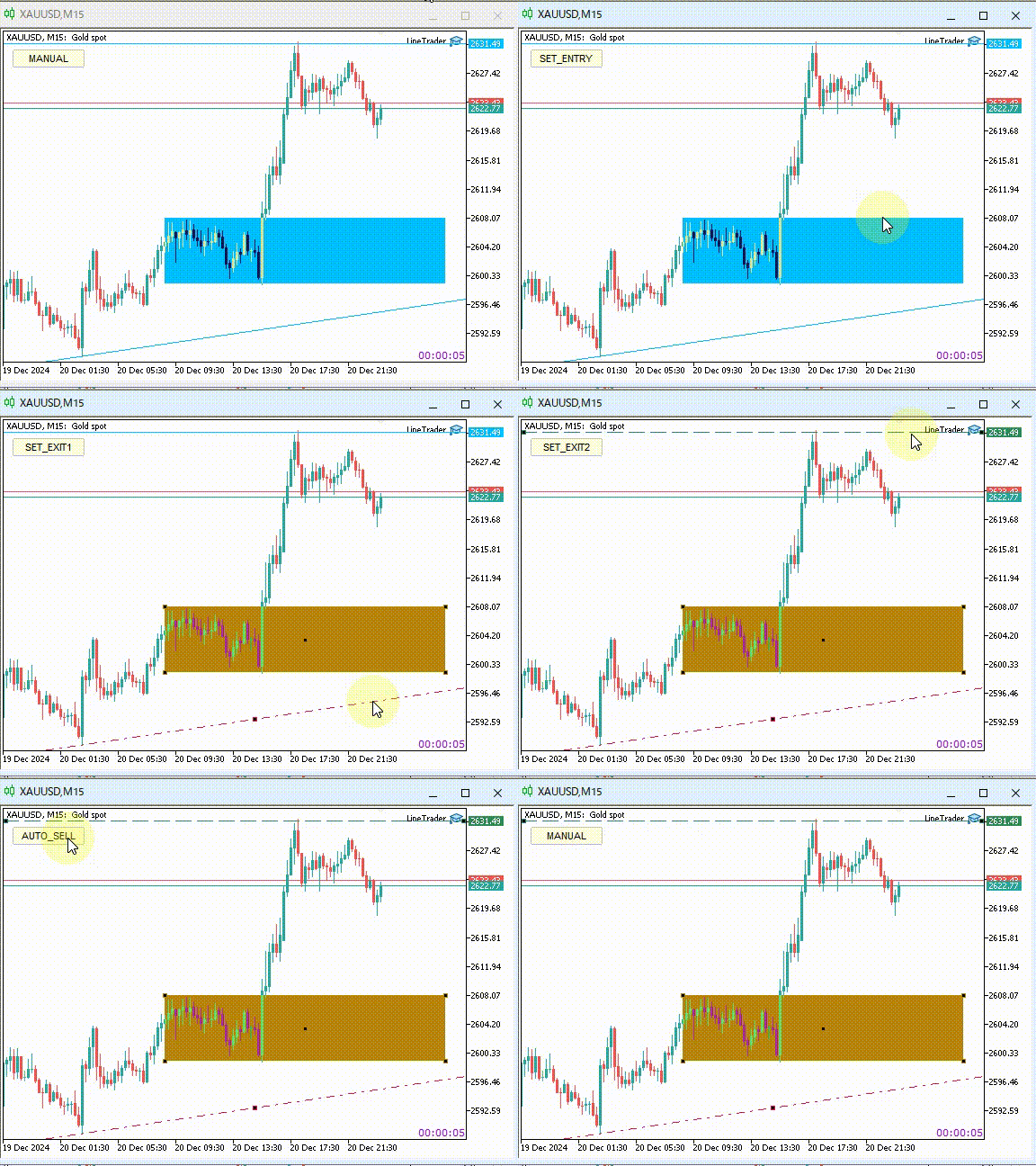
エントリとエグジットの価格ラインに、表示中の水平線・トレンドライン・矩形(レクタングル)を指定できるツールです。指定オブジェクトにタッチまたは終値上値/下値確定後に成行で自動発注します。
エントリ(新規)用に1つ、エグジット(決済)用に2つまでのオブジェクトをターゲットに設定可能です。
保有できるポジション数は1つのみに制限しています。複数ポジションで運用したい場合は、1ポジションにつき、1チャート・1マジックナンバーで管理して下さい。
1-2. 2種類のエントリ・エグジット戦略を選択可
指定ライン到達後のオーダー戦略を、タッチオーダーと終値上値/下値確定後オーダーの2種類から選べます。
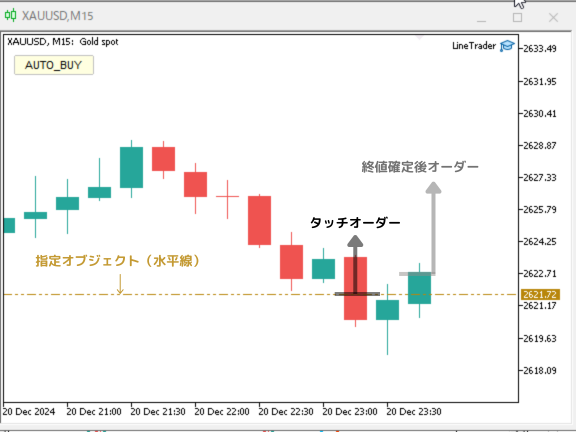
タッチオーダー指定時は、シンプルにラインタッチ検知で発注します。検知感度をコントロールするためのバッファも設定できます。
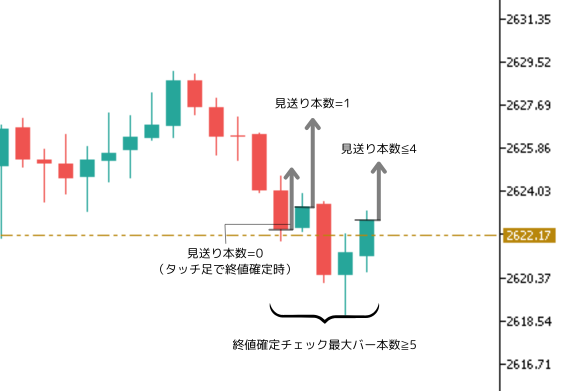
終値確定後オーダー指定時は、ラインタッチ検知後に終値確定するタイミングで毎回チェックを入れ、以下の条件を満たした時にオーダーします。
また初期設定で以下の項目を変更できます。これらにより時間の幅やタイミングを意識したトレード戦略が実現できます。
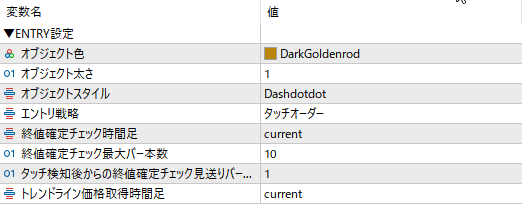
- 終値確定チェック時間足(デフォルト:表示チャート時間足)
- オーダー発注まで終値確定チェックをする最大バー本数(デフォルト:10本)
- タッチ検知直後からの終値確定チェックを見送るバー本数(デフォルト:1本)
1-3. 3種オブジェクトの特徴と活用例
水平線
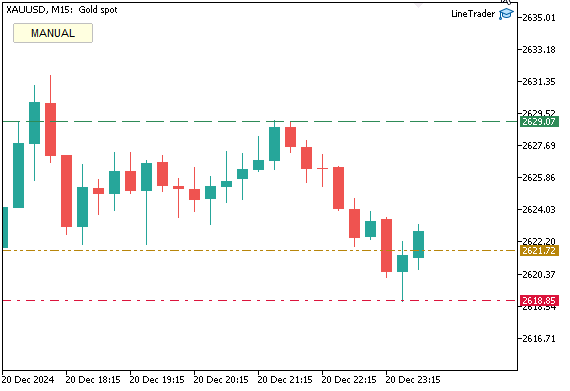
水平線をターゲットに指定できます。タッチオーダー戦略の場合は、MT5標準のSTOP注文・LIMIT注文・決済注文(SL/TP)と実質変わらず、その下位互換に過ぎません。
真骨頂は終値確定後オーダーで、水平線に対して買い方向の場合は終値上抜け確定時、売り方向の場合は終値下抜け確定時に成行発注します。
トレンドライン
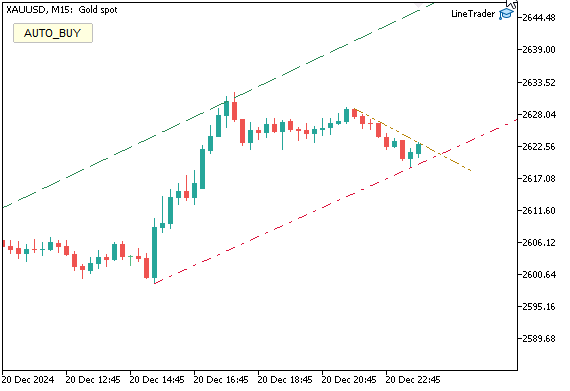
トレンドラインをターゲットに指定できます。トレンドラインでのブレイクや反発狙い、チャネルライン上での決済など、MT5標準の水平線をベースとした通常の待機注文ではできない戦略が実現可能になります。
応用技としては、水平に引くことによって幅に制限のある(=時間帯指定)の水平線のようにも使えます。
デフォルトでは表示中チャートの時間足ベースのトレンドラインで価格計算し、その値をタッチ検知や終値確定の判定基準に使いますが、他の時間足ベースで計算したトレンドライン価格を利用することもできます。
ただし表示中のトレンドラインの時間足を変更すると、座標の微妙な変化によりラインズレが生じます。ズレの原因や仕組みを理解している方以外は、デフォルト設定の「current」推奨です。
矩形(レクタングル)
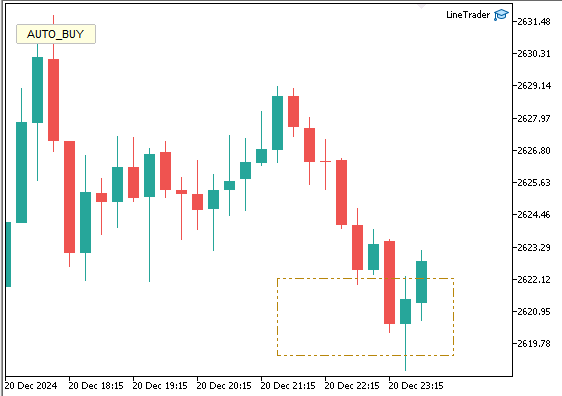
長方形である矩形(レクタングル)をターゲットに指定できます。水平線とは異なり横幅(時間座標)に制限があるため、時間帯を意識したトレードが可能になります。
またレクタングルには初期設定に3つのモードがあり、モードによってタッチ検知や終値確定チェックに使う基準価格が変わります。
エッジ価格基準
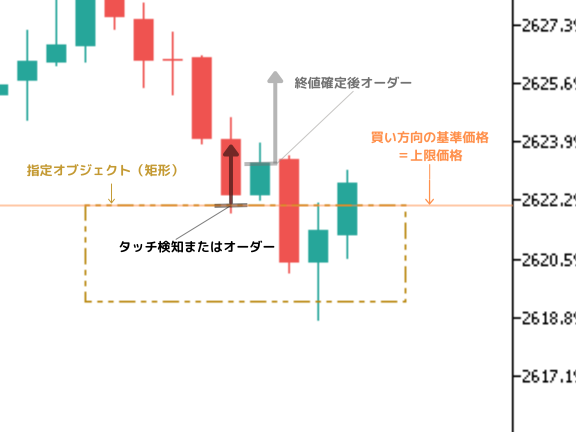
矩形の一方の端のみをタッチ検知と終値判定に活用するモードです。買い方向の場合は上限価格、売り方向の場合は下限価格が基準になります。デフォルト設定はこのエッジ価格基準になっています。
ミッド価格基準
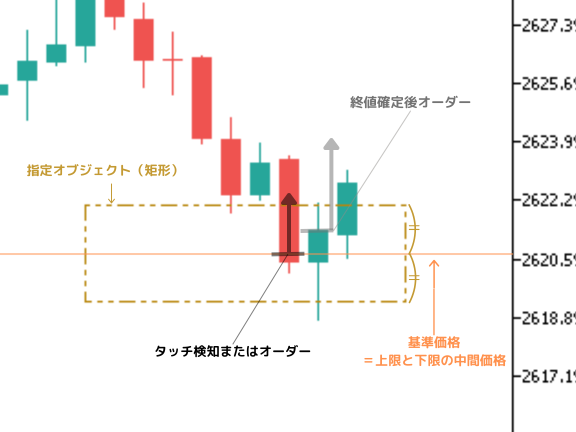
矩形の上限と下限を二等分した中間価格を各種判定に利用するモードです。売りでも買いでも基準価格が同じになるのが特徴です。
デュアル価格基準
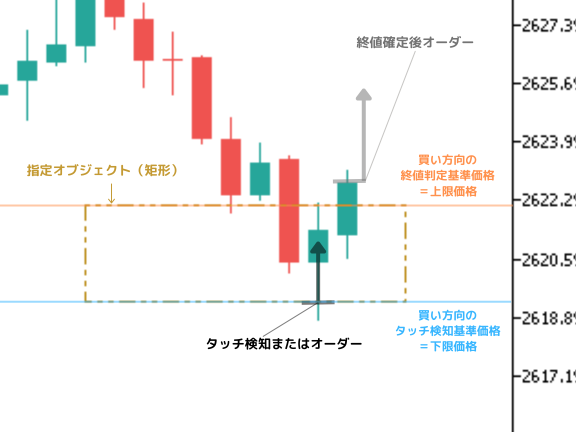
タッチ検知と終値判定の価格が異なるモードです。買い方向の場合、下限価格でタッチ検知し、上限価格で終値判定します。売り方向の場合はその逆で、上限価格でタッチ検知、下限価格で終値判定になります。ラインをゾーンとして意識したい方におすすめです。
2. 無料ダウンロード
面倒な口座登録、メールアドレス登録、LINE登録等は一切不要です。利用規約の範囲でご自由にお使い下さい。
《利用規約》本プログラムを利用して損失・損害が出た場合、不具合・誤動作・誤操作を含めたあらゆる状況において、それら損失・損害の補償一切を当方に求めないこと。全ての利用責任を本プログラム利用者自身に帰すものとする。
3. 使い方解説
3-1. モード設定
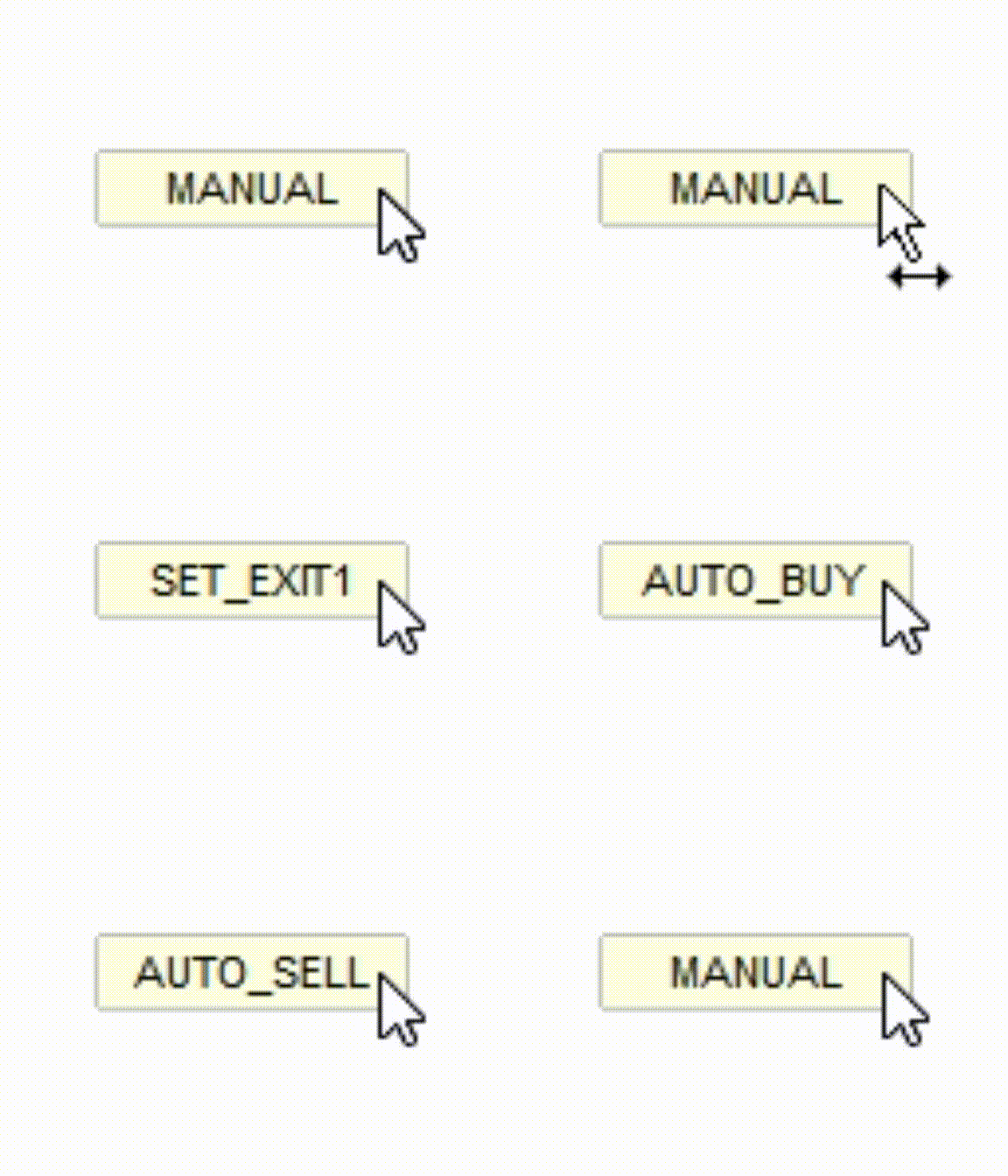
各種設定モードをワンボタンクリックで切り替えるシンプルな仕組みです。
- MANUAL
デフォルト設定モード。オブジェクトを新たに加えたり、既存オブジェクトを変更する際に利用。 - SET_ENTRY
エントリ(新規注文)対象のオブジェクトを指定。 - SET_EXIT1
エグジット(決済注文)対象のオブジェクトを指定。エグジット用には最大2つのオブジェクトを設定でき、そのうちの1つ目。 - SET_EXIT2
エグジット対象のオブジェクトの2つ目を指定。 - AUTO_BUY
SET_ENTRYで指定したオブジェクトのラインにタッチまたは終値がライン上値確定後に、買いエントリ注文を発動。 - AUTO_SELL
SET_ENTRYで指定したオブジェクトのラインにタッチまたは終値がライン下値確定後に、売りエントリ注文を発動。 - AUTO_EXIT
エントリに成功しポジションを持つとAUTO_BUY/AUTO_SELLから自動でこのモードへ移行。SET_EXIT1またはSET_EXIT2のいずれかのラインにタッチまたは終値がライン上下値確定後に、エグジット(決済)注文を発動。ロングポジション時はAUTO_SELL、ショートポジション時はAUTO_BUYと同じ挙動。
3-2. ターゲットオブジェクトの指定と解除
「SET_○○○○○」のモードでエントリ/エグジットのターゲットにしたいオブジェクトを事前にクリックで選択しておき、「AUTO_BUY」か「AUTO_SELL」に切り替えて待機する。これが基本的な使い方になります。
選択したオブジェクトは初期設定項目で指定した色・太さ・線スタイルに変換されます。
マウスでのオブジェクト選択方法は、MT5の「ツール」>「オプション」でワンクリック選択可にチェックが付いている場合はワンクリック。チェックが外れている場合はダブルクリックになります。
指定解除したい場合は、指定中のオブジェクトを設定したSETモード中に再選択して下さい。例えば「SET_ENTRY」で設定した水平線を指定から外したい場合、「SET_ENTRY」モードにした状態でその水平線を再選択します。
あるいは別のオブジェクトを選択する方法も有効です。解除と同時にターゲット指定対象をそのまま新たなオブジェクトに移動させることができます。
指定解除すると、色・太さ・線スタイルは指定前の状態に戻ります。
4. 初期設定
基本設定
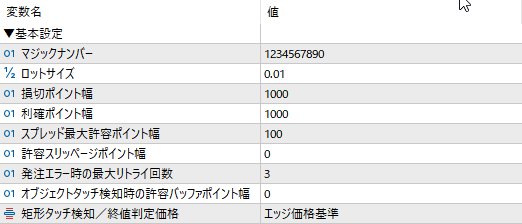
ENTRY/EXIT1/EXIT2設定
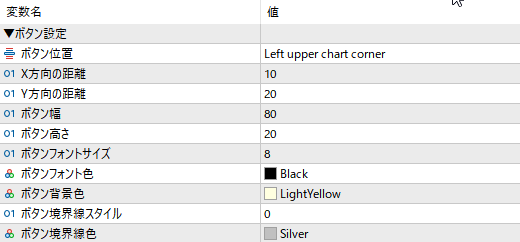
ボタン設定